
SCRIPTABLE START GUIDE
はじめてでも迷わない。
GEBOKU Toolsのウィジェットは、公開しているコードをコピーしてScriptableへ貼り付けるだけ。画像を見ながら、コードの保存からホーム画面への追加まで順番に進められます。
かんたん 3 STEP
- 01コードをコピー
- 02Scriptableへ保存
- 03ホーム画面へ追加
プログラミングの知識は必要ありません。
BEFORE YOU START
まずはアプリをインストール
GEBOKU Toolsのウィジェットを表示するには、無料アプリ「Scriptable」が必要です。iPhoneまたはiPadでApp Storeを開き、インストールしてください。
App Storeで入手GUIDE 01
コードを追加する
使いたいウィジェットの記事を開き、コードをコピーしてから始めます。
STEP 01
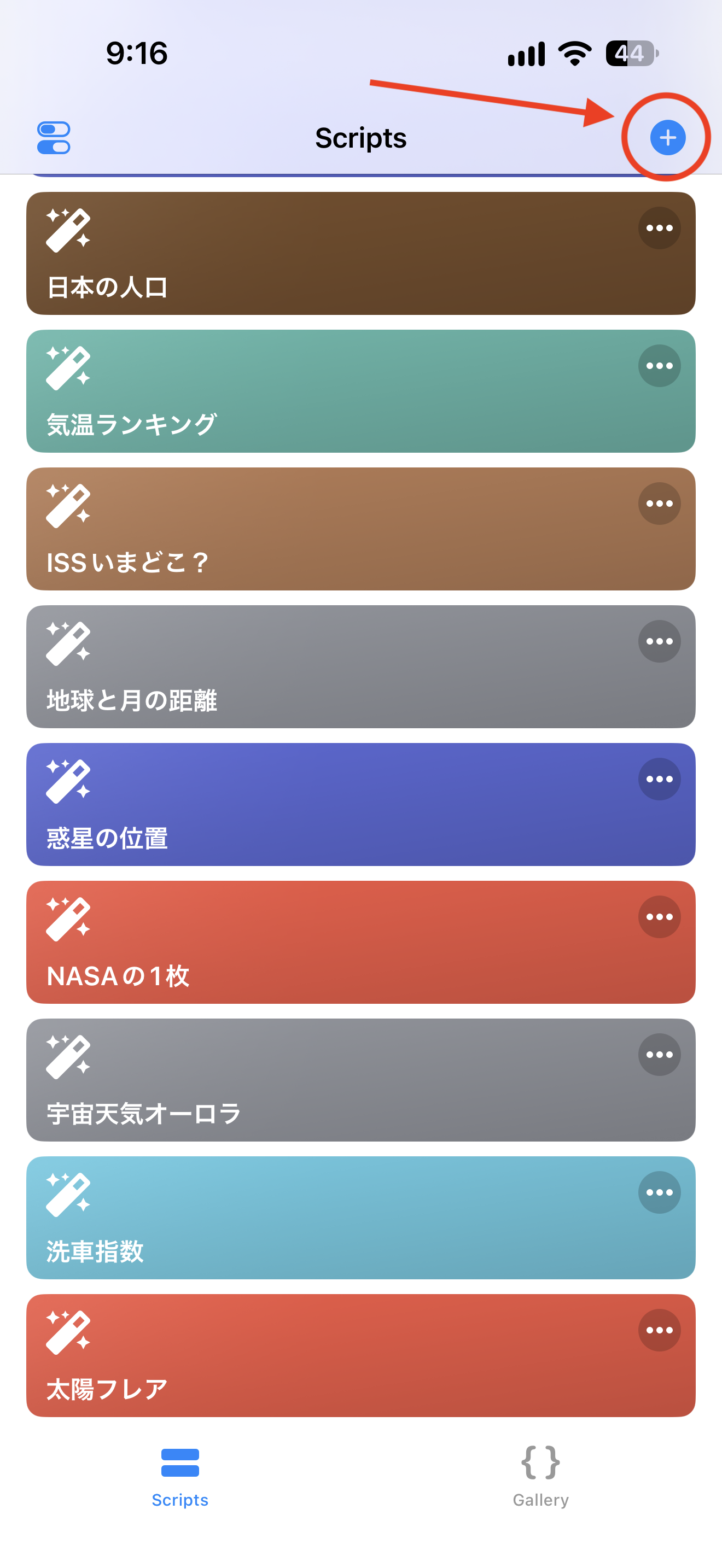
新しいスクリプトを作る
アプリを開き、右上の「+」をタップします。
GUIDE 02
ウィジェットを追加する
先ほど保存したスクリプトをiPhoneのホーム画面に表示します。
まずホーム画面の何もない場所を長押しし、ウィジェットの追加画面を開いてください。
STEP 01
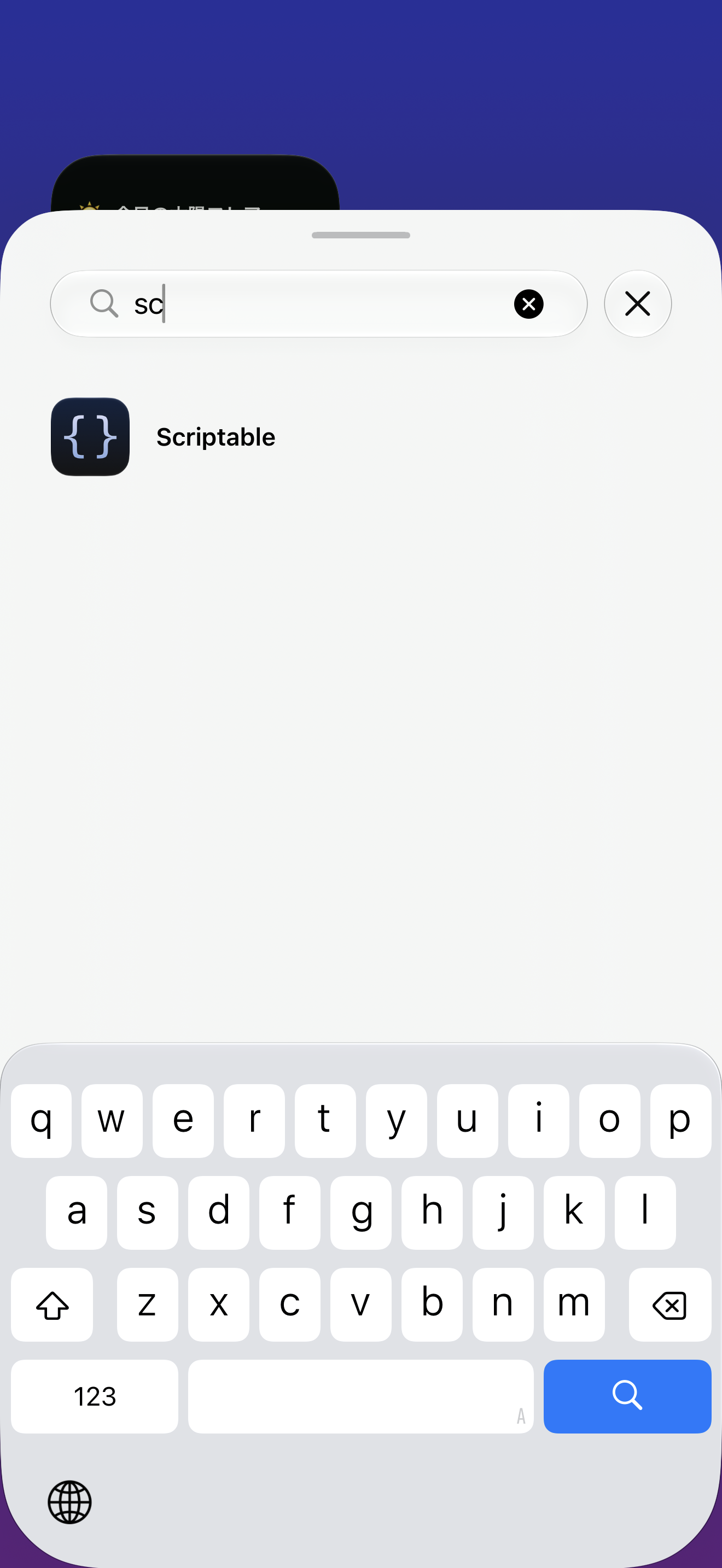
Scriptableを探す
ウィジェット一覧で「Scriptable」を検索して選びます。
READY TO USE
準備ができたら、使いたいウィジェットを探してみよう。
天気、暮らし、記念日、宇宙など、気になるものから無料で試せます。